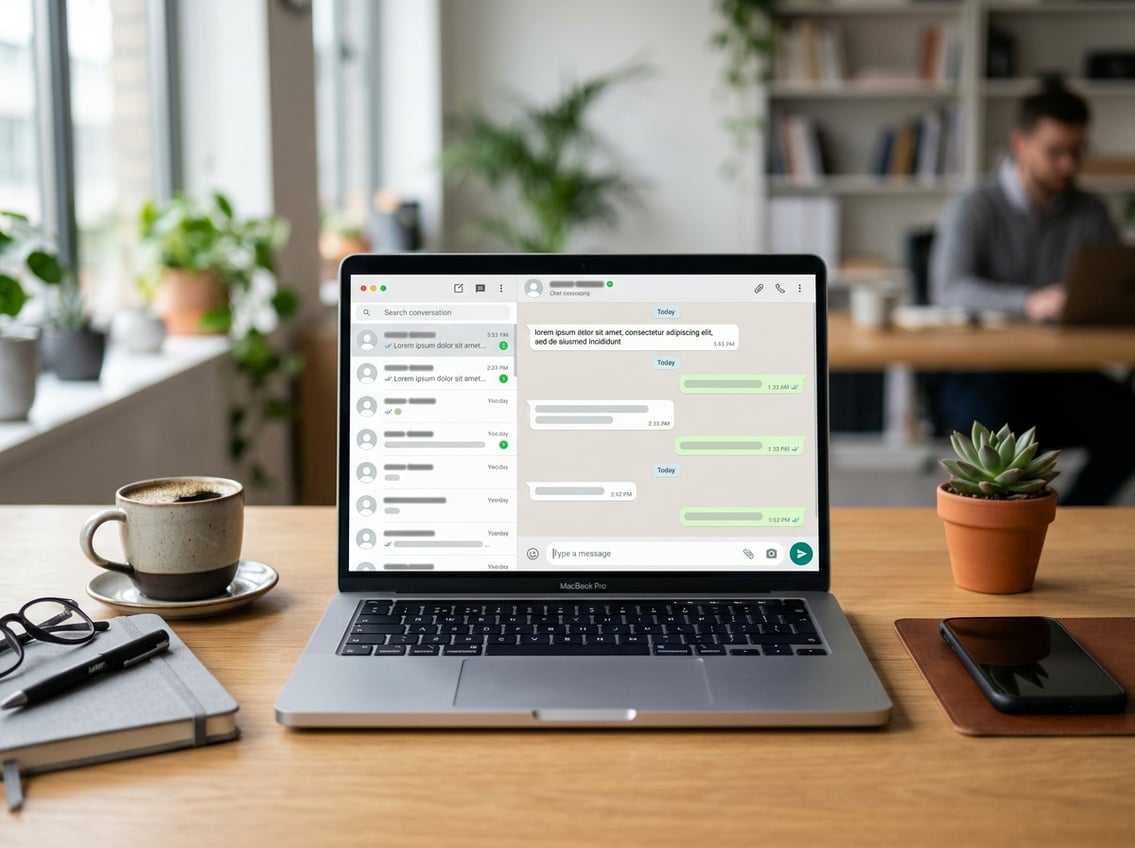
Web WhatsApp ti omogućava da koristiš WhatsApp direktno iz pregledača na računaru. Da bi pristupio WhatsApp Webu, otvori web.whatsapp.com u pregledaču i skeniraj QR kod kamerom svog telefona kroz opciju “Povezani uređaji” u WhatsApp aplikaciji. Ceo proces traje manje od minuta, stvarno.
Sve deluje prosto, i zaista jeste, ali ponekad zna da iznervira – recimo kad telefon neće da skenira kod ili kad sesija samo nestane. Hajde da prođemo kroz sve korake, bez preskakanja.
Kako da se prijaviš iz pregledača za nekoliko minuta
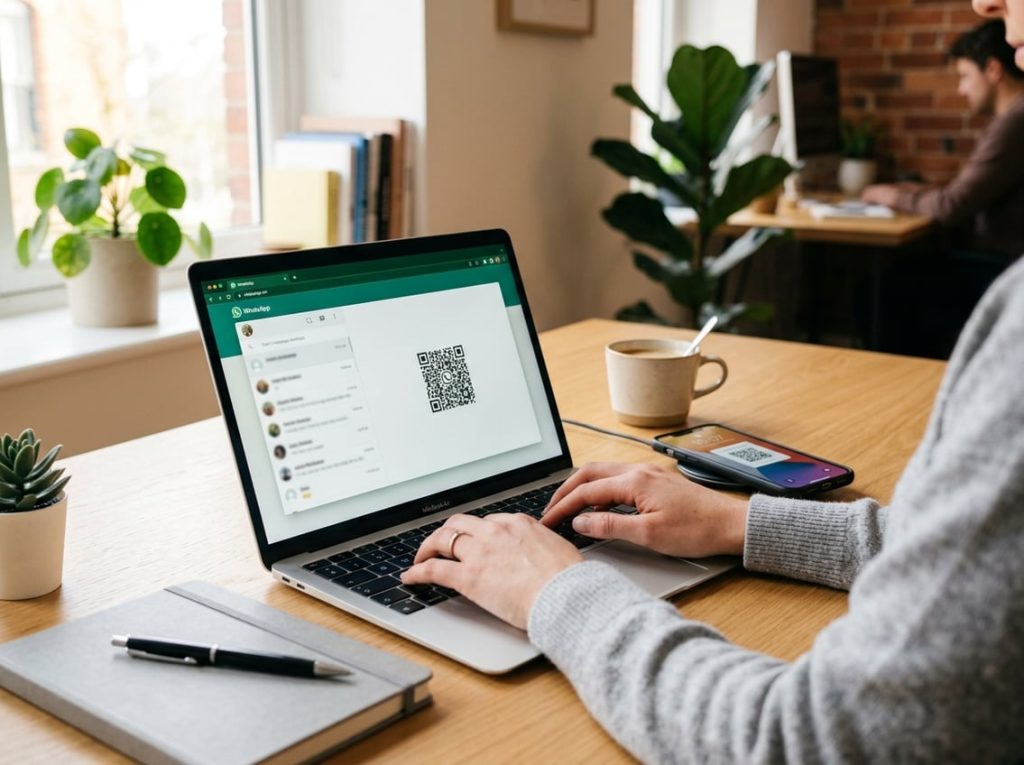
Prijavljivanje na WhatsApp Web stvarno ne traje dugo. Samo je bitno da znaš gde šta stoji.
Otvaranje adrese web.whatsapp.com
Pokreni bilo koji pregledač – Chrome, Firefox, Edge, Safari, šta god ti je pri ruci. Upiši web.whatsapp.com u adresnu traku i stisni Enter.
Na ekranu ćeš odmah videti QR kod. Taj kod se menja svakih pola minuta, pa ne čekaj previše.
Gde u telefonu stoje Povezani uređaji
Na Androidu otvori WhatsApp, tapni na tri tačkice gore desno i pronađi “Povezani uređaji” (ili “Linked Devices”).
Na iPhoneu idi u “Postavke” dole desno, pa potraži “Povezani uređaji”.
Kako da izabereš opciju Poveži uređaj
U odeljku “Povezani uređaji” tapni na “Poveži uređaj”. Možda će te tražiti biometrijsku potvrdu ili PIN.
Kamera telefona se tada sama otvara. Usmeri je prema QR kodu na ekranu računara i za nekoliko sekundi, sesija je tu.
Povezivanje preko QR koda bez lutanja po menijima
QR kod je najbrži put da se prijaviš. Postupak je bukvalno isti i na Androidu i na iPhoneu, samo su meniji malo drugačije raspoređeni.
Kako da skeniraš QR kod na Androidu
Kad ti se otvori kamera nakon “Poveži uređaj”, usmeri telefon ka ekranu računara. Drži ga mirno i gledaj da QR kod bude lepo u kadru.
Ako je svetlo loše ili je ekran taman, pojačaj osvetljenje monitora. WhatsApp koristi svoju kameru, ne trebaš dodatne aplikacije.
Kako da skeniraš QR kod na iPhone-u
Isto kao na Androidu. Ponekad Face ID ili Touch ID potvrđuju akciju pre kamere.
Kada se kamera uključi, dovoljno je da QR kod bude vidljiv. Sve se povezuje automatski, bez dodatnih klikova.
Šta uraditi ako QR kod neće da se skenira
Najčešće je problem što je QR kod istekao. Osveži stranicu da dobiješ novi kod, to je najbrže.
Ako opet ne radi, proveri sledeće:
- Pojačaj osvetljenje ekrana računara
- Drži telefon na 20-40 cm od ekrana
- Proveri da li ti je internet na telefonu uključen
- Ažuriraj WhatsApp aplikaciju ako treba
Ulazak pomoću broja telefona i koda za potvrdu
Osim QR koda, WhatsApp nudi i prijavu putem broja telefona i verifikacijskog koda. Ovo dobro dođe kad kamera na telefonu ne radi ili ne možeš da skeniraš kod iz nekog razloga.
Kada koristiti verifikacijski kod
Recimo da ti je kamera pokvarena ili ne možeš da usmeriš telefon na ekran. Tada koristi opciju “Poveži se putem broja telefona” ispod QR koda.
Ova metoda je sigurna kao i QR kod, ali traži da potvrdiš kod u WhatsApp aplikaciji na telefonu.
Koraci za prijavu bez kamere
Na web.whatsapp.com klikni na “Poveži se putem broja telefona” ispod QR koda. Unesi svoj broj sa pozivnim brojem države (za Srbiju je +381).
WhatsApp generiše kod od 8 cifara. Taj kod unosiš u aplikaciju na telefonu: idi u “Povezani uređaji”, tapni “Poveži uređaj”, pa izaberi unos koda umesto skeniranja.
Najčešće greške pri unosu koda
Kod važi samo par minuta, pa ako zakasniš, moraš tražiti novi. Ljudi često unesu kod na pogrešno mesto – kod ide u telefon, ne u pregledač.
Još jedna greška: broj telefona bez pozivnog broja. Bez +381 sistem neće prepoznati nalog.
Šta možeš da radiš kada otvoriš sesiju na računaru
WhatsApp Web nudi skoro sve što i aplikacija na telefonu. Nekad je čak lakše raditi na računaru, pogotovo kad trebaš da kucaš duže poruke ili šalješ fajlove.
Slanje poruka i rad sa grupama
Poruke i grupe vidiš sa leve strane, baš kao na telefonu. Klikni na razgovor i kucaj direktno sa tastature. To je mnogo lakše nego na malom ekranu.
Grupe rade bez ograničenja. Možeš da šalješ poruke, koristiš reakcije, odgovaraš direktno na poruke i označavaš ih zvezdicom.
Slanje dokumenata, slika i videa
Za slanje fajla klikni na spajalicu ili “+” pored polja za unos teksta. Otvoriće se istraživač fajlova i biraš šta želiš da pošalješ.
WhatsApp Web podržava fajlove do 2 GB. Ako želiš da slika ne bude kompresovana, koristi “Prikaži kao dokument”.
Obaveštenja i rad u više kartica
Pregledač može prikazivati obaveštenja za nove poruke, ali samo ako mu dozvoliš. Prvi put kad otvoriš web.whatsapp.com, pojaviće se pitanje za notifikacije.
Možeš držati WhatsApp Web u jednoj kartici, dok radiš nešto drugo u ostalim. Sesija ostaje aktivna dokle god je telefon na internetu, čak i kad mu je ekran ugašen.
Bezbednost naloga i upravljanje povezanim uređajima
Važno je da znaš koji uređaji su povezani na tvoj WhatsApp. Ako zaboraviš sesiju na tuđem računaru, to može biti ozbiljan problem.
Kako da proveriš uparene uređaje
Na telefonu idi u “Povezani uređaji”. Videćeš listu svih aktivnih sesija, sa informacijama o uređaju, pregledaču i poslednjoj aktivnosti.
Ako vidiš uređaj koji ti nije poznat, odmah ga isključi. Tapni na njega i izaberi “Odjavi se”. WhatsApp dozvoljava do četiri povezana uređaja odjednom.
Kada treba da se odjaviš sa sesije
Ako koristiš tuđi računar ili neki zajednički na poslu, stvarno bi trebalo da se odjaviš odmah čim završiš. Na web.whatsapp.com klikni na tri tačkice u gornjem levom uglu, pa izaberi “Odjavi se”.
Možeš to uraditi i sa telefona. U “Povezanim uređajima” pronađi sesiju i tapni za odjavu.
Saveti za javne i deljene računare
Na javnim računarima, recimo u biblioteci ili kafiću, treba da paziš na nekoliko stvari.
Nemoj nikad čekirati “Ostani prijavljen” kad ti se to ponudi. Kad završiš, klikni na “Odjavi se” – nemoj samo zatvoriti karticu.
Obriši istoriju pregledača i keš posle sesije. Ako slučajno zaboraviš da se odjaviš, reši to sa telefona što pre.
Najčešći problemi i brza rešenja
WhatsApp Web ume ponekad da iznervira kad neće da radi. Evo šta obično pravi problem i kako možeš da rešiš bez previše muke.
Kad se WhatsApp Web ne učitava
Desi se da web.whatsapp.com neće da se otvori ili se samo vrti u krug. Prvo proveri internet vezu na računaru.
Ako je internet u redu, često je problem u kešu pregledača. Probaj ovo: pritisni Ctrl + Shift + Delete (Windows) ili Cmd + Shift + Delete (Mac), obriši keš i kolačiće, pa ponovo učitaj stranicu. Iskreno, ovo rešenje radi u većini slučajeva.
Kad poruke kasne ili se sesija prekida
Poruke kasne najčešće kad je internet na telefonu loš. WhatsApp Web zapravo samo prikazuje ono što ti stiže na telefon, pa kad telefon nema signal, ni računar ne dobija poruke odmah.
Sesija ponekad pukne i zato što telefon predugo miruje. Sistem često gasi procese da bi sačuvao bateriju. Najbolje je da telefon ostane na punjaču ili da isključiš agresivnu optimizaciju baterije za WhatsApp, pa će stvari raditi kako treba.
Kad telefon i računar ne uspeju da se povežu
Nekad QR kod nestane pre nego što stigneš da ga skeniraš. Ili, veza se uspostavi pa odmah pukne. Često zaštitni zid (firewall) ili mrežne postavke prave problem.
To se obično javlja na korporativnim ili školskim mrežama koje blokiraju WhatsApp domene.
Možeš da probaš da koristiš mobilni internet na računaru. Ako ništa ne pomaže, možda je vreme da pitaš mrežnog administratora.
Koristiš VPN? Probaj da ga isključiš na kratko, jer VPN zna da pravi haos sa sinhronizacijom između uređaja.